スマートフォン用ゲームパッド完全ガイド|選び方・おすすめモデル徹底解説
スマートフォン用ゲームパッドの選び方から最新おすすめモデル、OSや接続方式ごとの注意点、対応ゲームや設定方法まで徹底解説します。モバイルゲーミングを快適に楽しみたい方必見の総合ガイドです。物理コントローラー導入で快適な操作性と新次元のゲーム体験を実現しましょう。

スマートフォン用ゲームパッドは、モバイルデバイスでのゲーム体験を劇的に向上させる必須アクセサリーです。近年、モバイルゲームは単純なアーケードやパズルを超え、PCクオリティの本格移植や壮大なバトルロイヤル、オープンワールドアクションまで多様化しています。しかし、タッチ操作ではダイナミックなシーンや複雑な操作でストレスを感じがち。そこで、適切なジョイスティック選びがゲームの楽しみを最大化します。これがあれば、指で画面を覆う煩わしさや不正確なスワイプから解放され、思い通りの操作が可能になります。
スマホ用ジョイスティックが必要な理由:モバイルゲーミングの新たな地平
タッチディスプレイはカジュアルゲームには最適ですが、シューティングゲームや格闘、プラットフォーマーでは限界があります。物理コントローラーなら、スティックやボタンの物理的なクリック感で、直感的な操作が可能。これが競技性の高いマッチで大きなアドバンテージとなります。
スマートフォン用ゲームパッドは、画面を指で隠すことなく全体を見渡せるため、視認性が向上。操作パネルが邪魔になることもなく、細かなディテールも見逃しません。
最新チップの処理能力は、すでに家庭用ゲーム機並み。最高峰のタイトルを快適に楽しみたい方は、2025年おすすめゲーミングスマートフォンTOP5もぜひ参考にしてください。
また、長時間のプレイでも手の疲労を大幅に軽減できるのも物理コントローラーの魅力。エルゴノミクス形状でリラックスした持ち方ができ、手首や指の負担を抑えます。
モバイル向けコントローラーの主な種類
多彩なフォームファクターが存在し、それぞれ用途や好みに応じて選べます。
テレスコピック型ゲームパッド(Nintendo Switch風)
左右に広がる構造で、スマホを中央に挟み込むタイプ。画面が真ん中に来て両手でしっかり支えられるため、長時間でも疲れにくい理想的なバランスが特徴です。電車内やソファで寝転がってプレイするのにも最適です。
スマホホルダー付きクラシックコントローラー
XboxやPlayStationのようなフルサイズコントローラーで、スマホをクリップで本体上部に固定します。本格的なグリップ感やボタンサイズが魅力ですが、重たいスマホを上に載せるため重心が上にずれて手首が疲れやすくなります。
タブレット向けゲームパッド(iPadや大型Android対応)
タブレットは大型のため、テレスコピック型では対応できないことも。iPad miniなど小型モデルを除き、スタンド付きケース+クラシック型ゲームパッドの組み合わせが最適。タブレットを机に置き、手元でコントローラー操作することで、据え置き型ゲーム機のような体験が得られます。
ゲームパッド選びのポイント:重要なスペック
購入前にお持ちの端末との技術的な互換性を必ず確認しましょう。接続方式やOSの違いで使えない場合もあるため注意が必要です。
OS互換性:Android・iPhone用コントローラー
Androidでは多くのゲームパッドが標準入力デバイスとして簡単に認識されます(HID対応)。iPhoneの場合はMFi(Made for iPhone)認証をチェック。ただし、最新のiOSはXboxやPSコントローラーにも幅広く対応しています。購入前に公式仕様を確認しましょう。
接続方式:Bluetooth vs Type-C / Lightning
ワイヤレス(Bluetooth)は自由な姿勢で快適ですが、わずかな遅延(インプットラグ)が発生し、定期的な充電も必要です。Type-CやLightning直結型は遅延ゼロで、特にeスポーツやシビアな操作が求められるタイトルに最適。スマホ本体から電源供給されるため、バッテリー管理も楽です。
エルゴノミクスとスティック性能(PUBG MobileやFPSで重要)
安価なスティックは「デッドゾーン」問題(微細な操作が反応しない)を抱えていることが多く、精密なエイムができません。高品質なポテンショメータやホールセンサー搭載モデルを選ぶと、磁気センサーにより経年劣化やドリフト現象が起こりません。トリガーのアナログ感度もレースゲームで大きな差となります。
人気のスマートフォン用ゲームパッドモデル
多数のデバイスがある中、今年おすすめの代表的なモデルを紹介します。
-
Backbone One
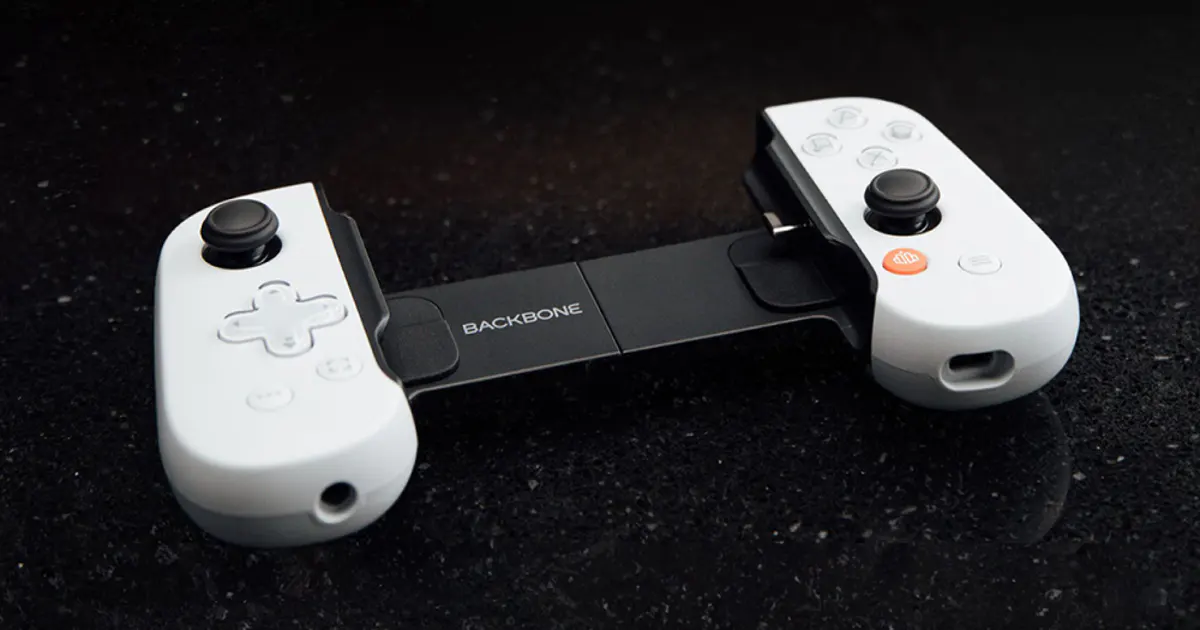
Lightning(Apple旧型)とType-C(Android・新型iPhone)両対応。独自アプリで全ゲームやクラウドサービスを一括管理し、まるでコンソールのような体験が得られます。
-
GameSir G8 Galileo(X2 Proシリーズ含む)
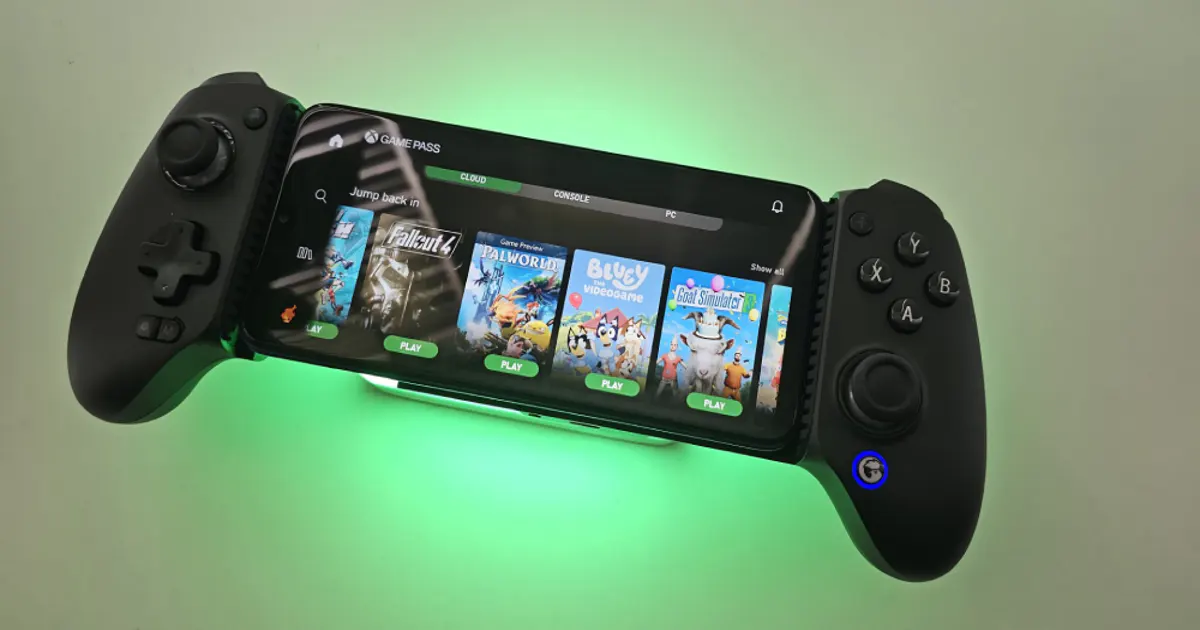
本格的なグリップと大型ホールセンサー式スティック搭載。スティックのドリフトが発生しないため、長期間安心して使えます。
-
Razer Kishi V2 / V3 Pro
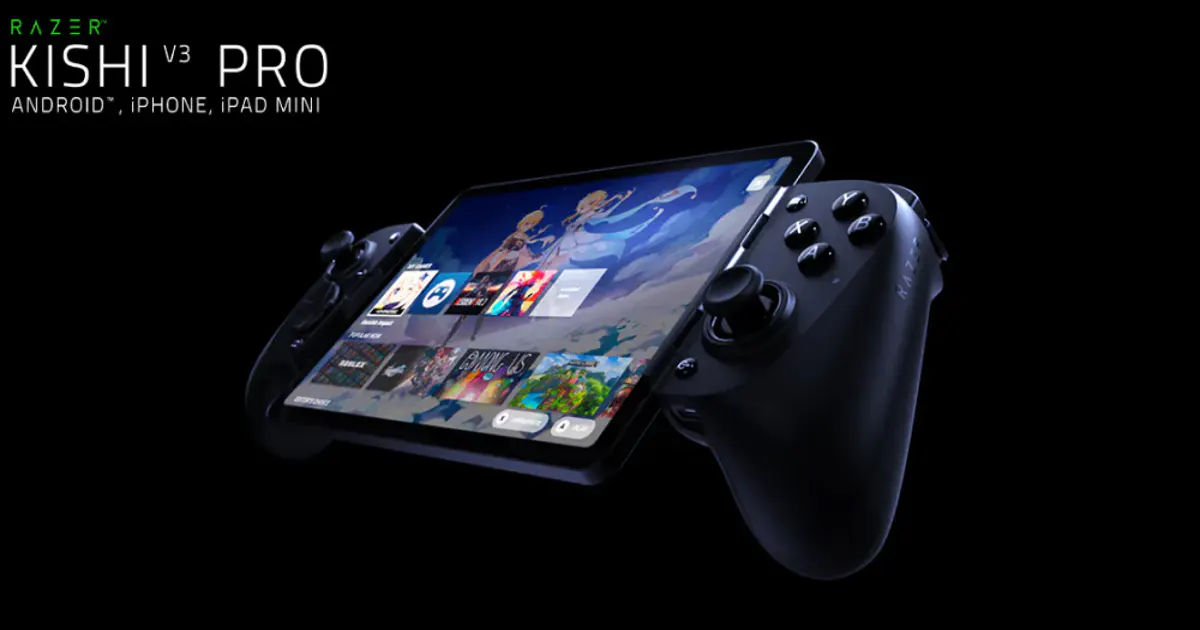
Type-C/Lightning直結のプレミアムモデル。マウスのクリックのような高速・高精度ボタンを搭載し、アクションゲームに最適。
-
Xbox Wireless Controller & PlayStation DualSense
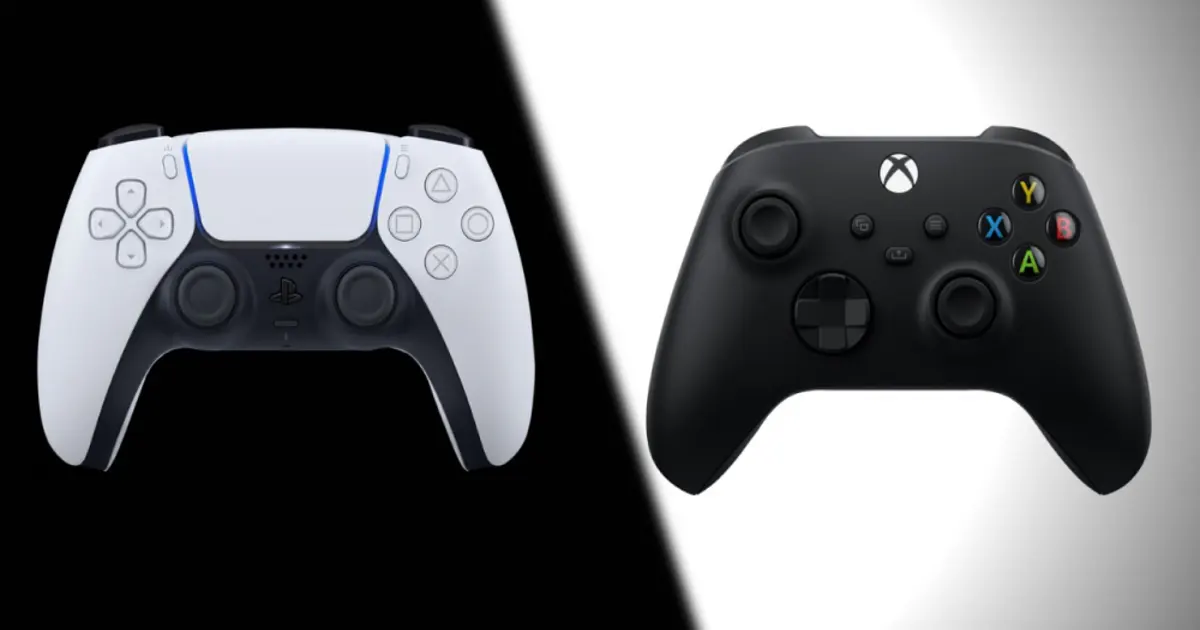
タブレットやスマホ用クリップと組み合わせれば万能。BluetoothでiOS・Android両対応、高いビルドクオリティで安心です。
スマホ接続手順:ジョイスティックの使い方ガイド
最新コントローラーのペアリングは1分足らずで完了。ワイヤレスイヤホンやスマートウォッチと同じ感覚です。
Bluetooth接続
まずゲームパッドをペアリングモードにします。Xboxは本体上部の同期ボタン、PlayStation DualSenseは「PS」と「Create」ボタン同時長押し。その他のデバイスは「Home」ボタンや専用スイッチが一般的です。
次に、スマホのBluetooth設定から新しいデバイス検索を開始。リストにコントローラー名が表示されたらタップし、接続完了通知とジョイスティック本体のLED点灯を確認しましょう。
有線接続&キー割り当て設定
Type-CやLightning直結型は、スマホを端子に差し込むだけで即認識。接続不良やバッテリー切れの心配もありません。
ただし、ゲームによってはゲームパッドに非対応の場合も。その際は、メーカー純正アプリやサードパーティ製マッピングツールで画面上に仮想キーを割り当てられます。
ゲームパッド対応のおすすめタイトル(Android/iOS)
App StoreやGoogle Playには、Call of Duty Mobile、Minecraft、Dead Cells、GRID Autosportなど物理コントローラー対応の人気作が揃っています。これらはコントローラー接続時にUIもコンソール仕様へ自動切り替え。
特にApple Arcadeは、ほとんどのタイトルがコントローラー操作に最適化されています。Androidのほうが自由度は高いですが、一部RPGなどでは手動設定が必要な場合もあります。
スマホ+ジョイスティックなら、重いPCゲームもクラウド経由で楽しめます。クラウドゲーミングの活用方法はこちらの記事もぜひご覧ください。
まとめ
物理コントローラーの導入は、スマホと携帯ゲーム機の垣根を取り払い、モバイルゲーミングを新次元へ導きます。タッチ誤作動や画面の見づらさから解放され、外出先でも長時間快適に遊べるテレスコピック型、または自宅やタブレット利用なら据え置きスタイルがおすすめ。購入前には必ずOS互換性を確認し、Type-CやLightning直結型を選べばラグのない操作が可能です。
よくある質問(FAQ)
PSやXboxのコントローラーはスマホに接続できますか?
はい。DualShock 4、DualSense、Xbox Wireless Controllerなどの純正コントローラーはBluetooth経由で簡単にスマートフォンとペアリングできます。最新のiOS・Androidは標準で対応しているため、アプリ不要で使用可能です。
Bluetooth接続時の遅延はどれくらい?
Bluetooth 5.0以降のデバイスなら10~15ミリ秒程度の低遅延で、RPGやシングルプレイでは体感できません。ただし、eスポーツなどミリ秒単位の勝負には有線直結型が最適です。
すべてのモバイルゲームでゲームパッドは使えますか?
多くの人気作(Call of Duty Mobile、Minecraft、Dead Cellsなど)は標準で物理コントローラーに対応。非対応タイトルの場合は、画面マッピングツールで物理ボタンを仮想タッチに割り当てる方法もあります。